为 Mac 文件整理而设计
FileFlow
整理文件。
保留你熟悉的秩序。
审核文件,选择归属位置。
准备好后,再执行整理。
macOS 14 或更新版本 · 无需 FileFlow 账号
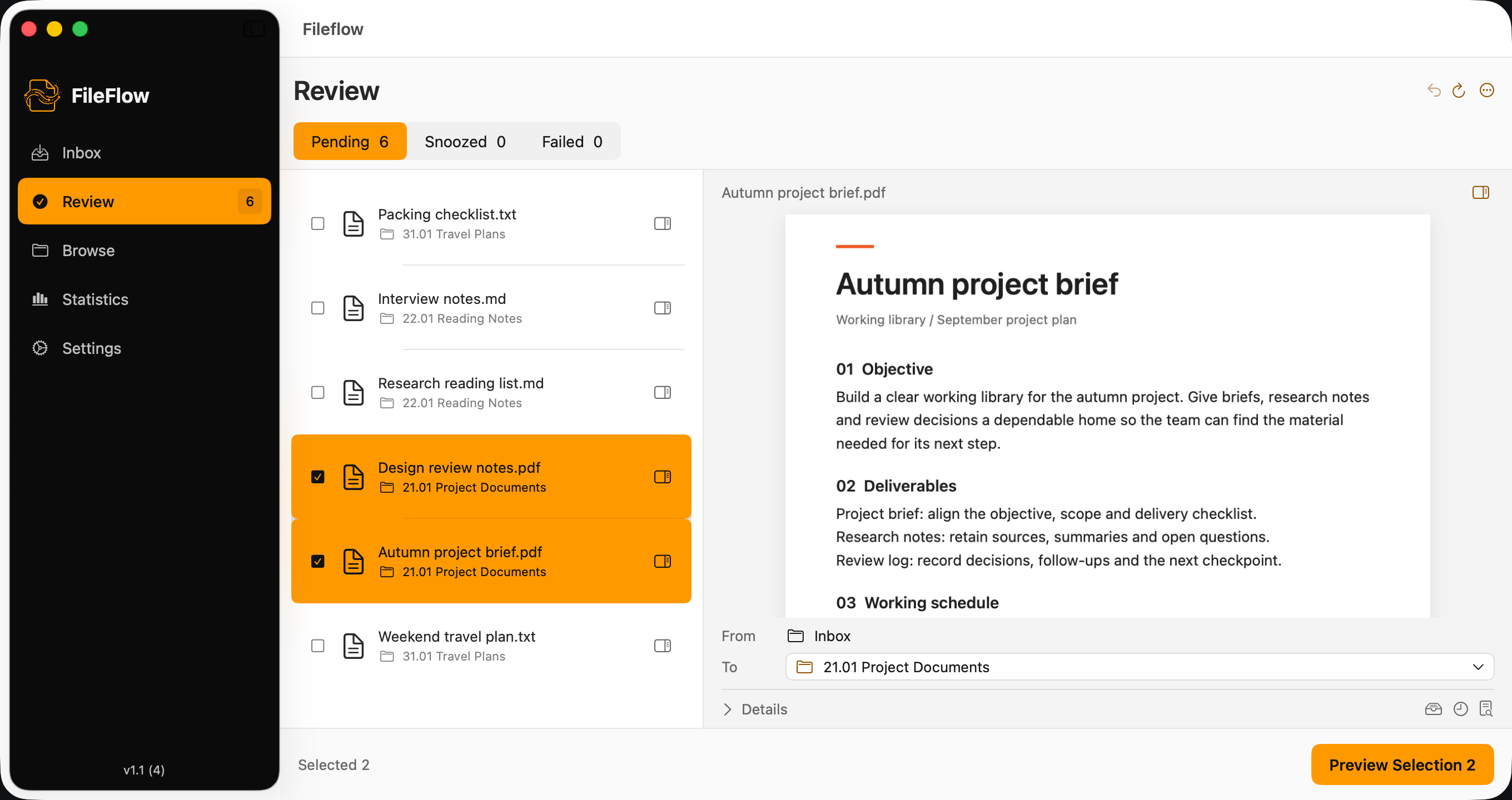
整理流程
先看清变更,再执行整理。
从待整理的文件,到有意义的归属位置。每个工作区,都让下一步决定更清楚。
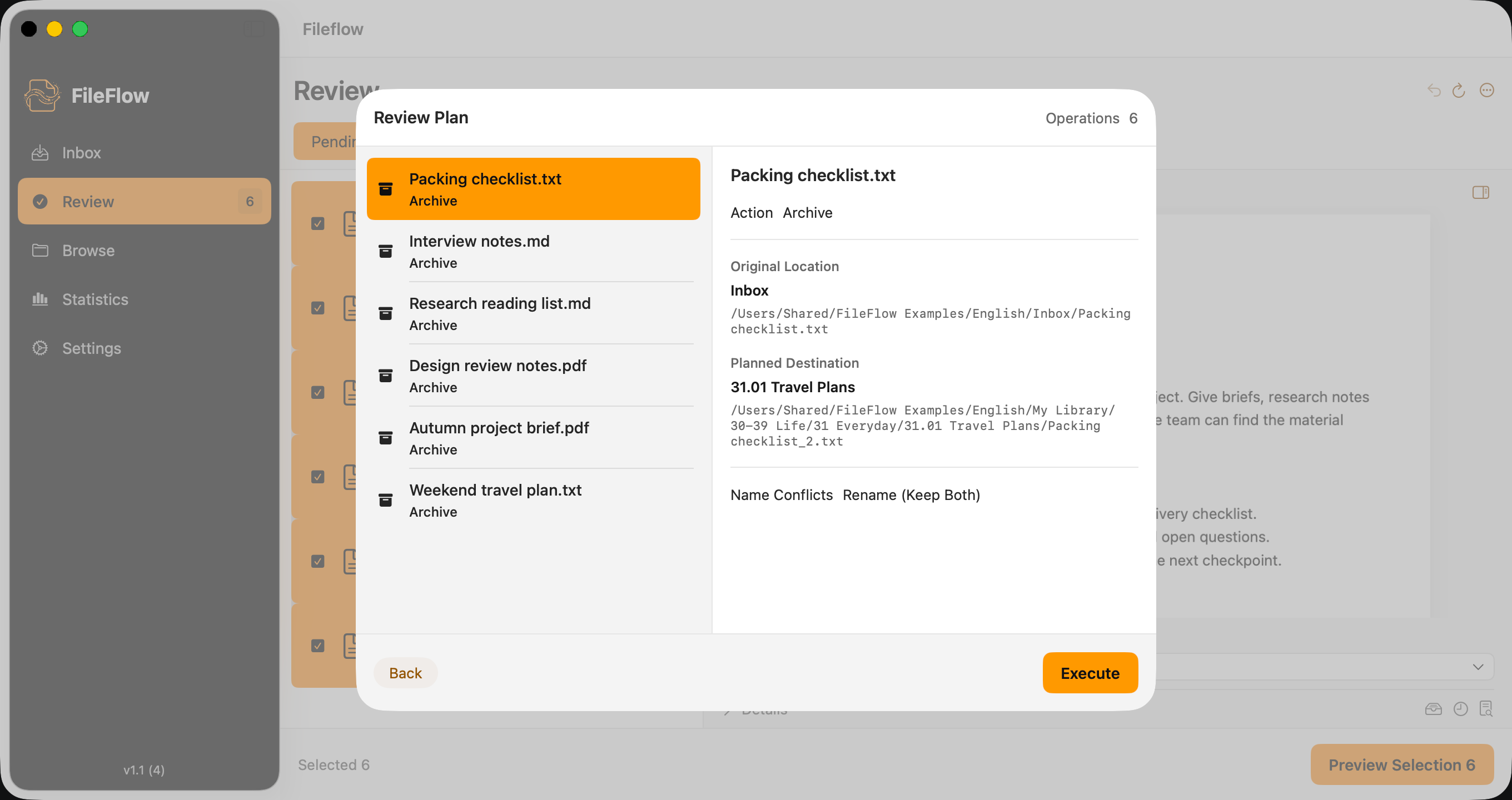
文件将移到哪里,一目了然。
在同一份计划中核对来源、目标路径与重名处理方式。选择执行之前,计划中的操作不会开始。
沿用你熟悉的目录结构。
从 Johnny.Decimal 模板开始,或使用已有的文件夹。在清晰的层级中浏览文件,保留工作的上下文。
了解 Johnny.Decimal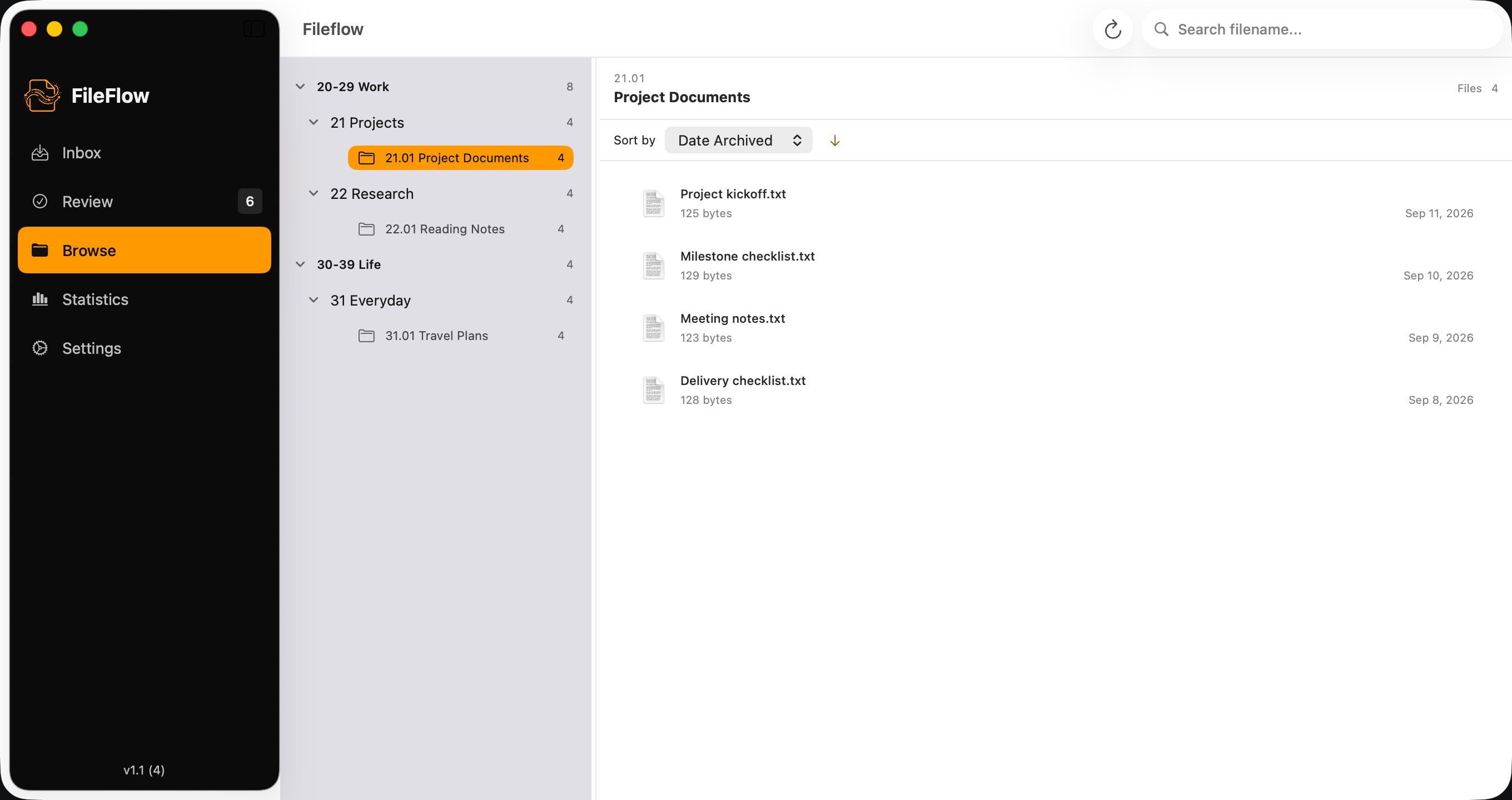
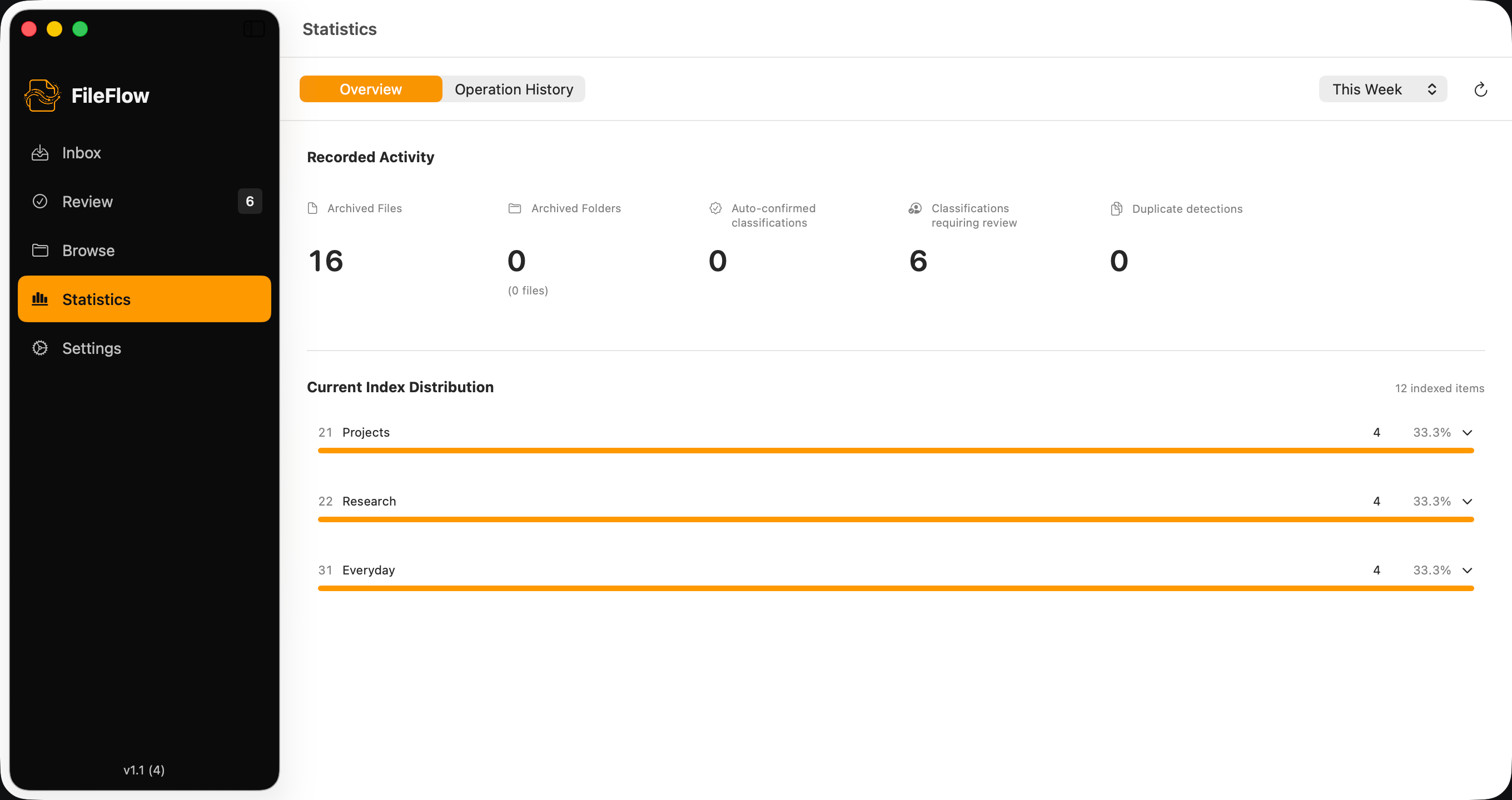
整理进展,有迹可循。
查看已记录的整理活动和已索引文件的分布。核对发生了什么,再继续手头的工作。
AI 提建议,你做决定。
连接自己的 API 服务商,或另行运行的 Ollama 服务。审核分类建议,文件的最终归属仍由你决定。
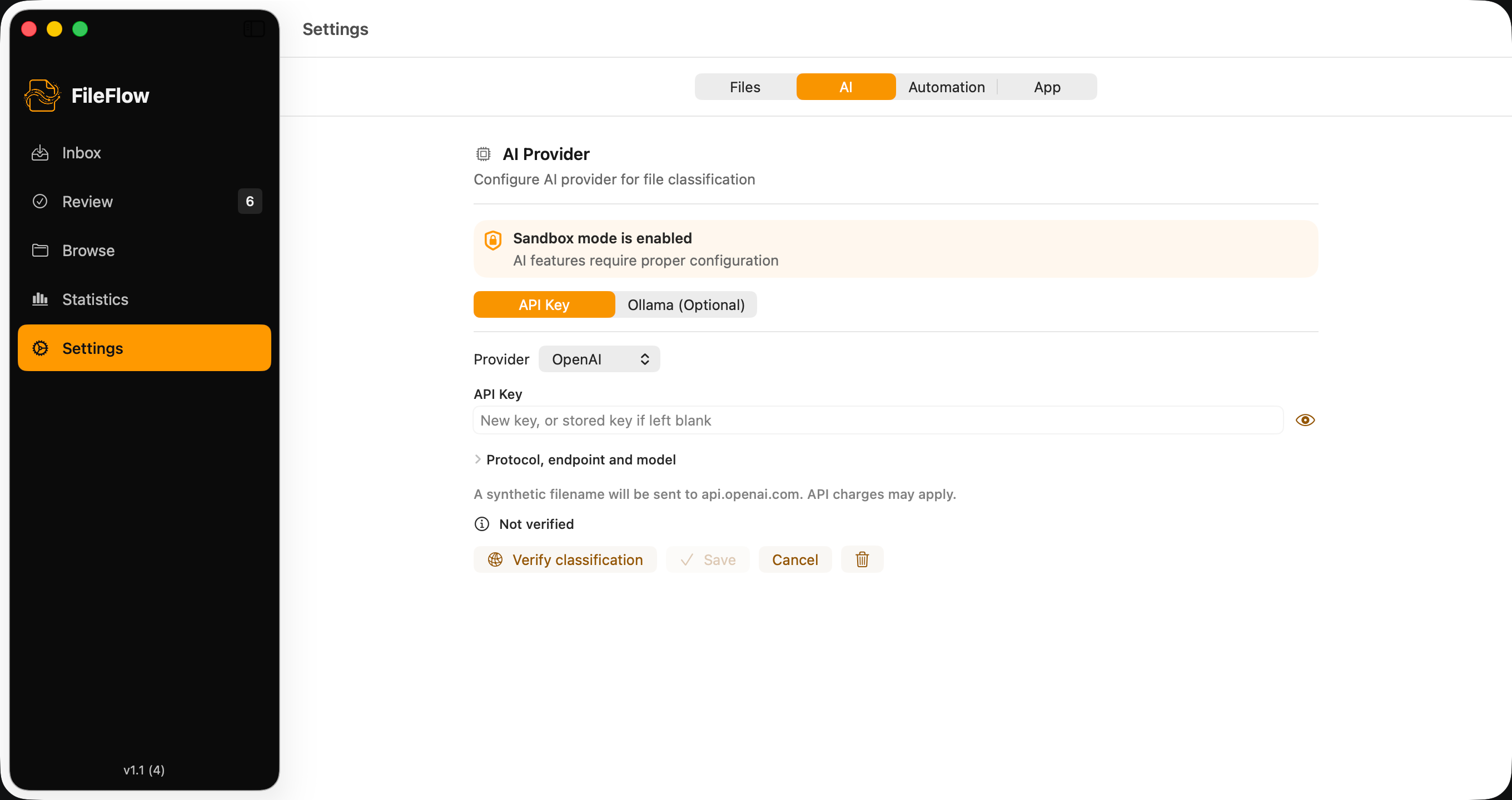
FileFlow 1.1 · 使用示例文件的真实应用截图
多一点审慎
你的目录,你来决定。
从已有的文件开始。
保留现有目录结构,或从 Johnny.Decimal 模板建立新结构。不必为了整理,先把一切推倒重来。
AI 始终是可选项。
手动整理不需要 AI 账号、密钥或模型。只有在需要分类建议时,再连接 AI。
为审核留出一步。
执行前检查计划,执行后核对结果。恢复记录很有用,但不能代替独立备份。
你可能还想了解。
一定要配置 AI 吗?
不用。可以直接手动选择目标位置并审核计划,无需配置 AI。云端 AI 需要网络;Ollama 需要另行运行的服务和模型。
会替换我现有的目录结构吗?
你可以沿用已有目录,也可以初始化 Johnny.Decimal 模板。在首次设置中,由你选择归档目录和来源文件夹。
所有操作都可以撤销吗?
不是。恢复取决于操作类型、文件可用性、权限和保留的恢复数据。部分恢复可能保留归档副本,或需要手动处理。撤销不能恢复被覆盖的旧内容,请保留独立备份。
在哪里寻求帮助?
支持页提供手动整理流程、连接检查和恢复提示。你也可以发邮件至 fileflow@theunclej.com。
先试一小步,再放心继续。
从三个文件开始
开始使用
先从几个文件开始。
免费版提供累计 50 次文件操作额度,并非每月重置。可选的 Pro 购买可解除这一额度限制。当前当地价格以 App Store 及应用内购买确认页为准。
前往 Mac App Store第三方 AI 服务独立提供,可能按使用量收费。