 FileFlow
FILEFLOW
从三个文件开始。
做一次小尝试,走完第一次整理。
1. 准备一个小实验
在 Mac 本地创建两个互不包含的目录,例如“FileFlow 试用来源”和“FileFlow 试用归档”。把三份不含隐私的文件副本放入来源目录,例如一份 TXT、一张 PNG 和一份 PDF。原始文件留在别处,不用唯一副本试验。这次先不使用云同步目录或外接磁盘。
2. 选择来源与归档位置
首次设置时,选择并授权试用归档目录。使用 Johnny.Decimal 模板,或沿用已有结构并提前创建一个目标子目录。再添加试用来源文件夹。初始化前核对完整路径:设置可能创建 FileFlow 管理数据,这与整理来源文件是两件事。第一次先跳过 AI。
了解 Johnny.Decimal3. 为文件选择归属
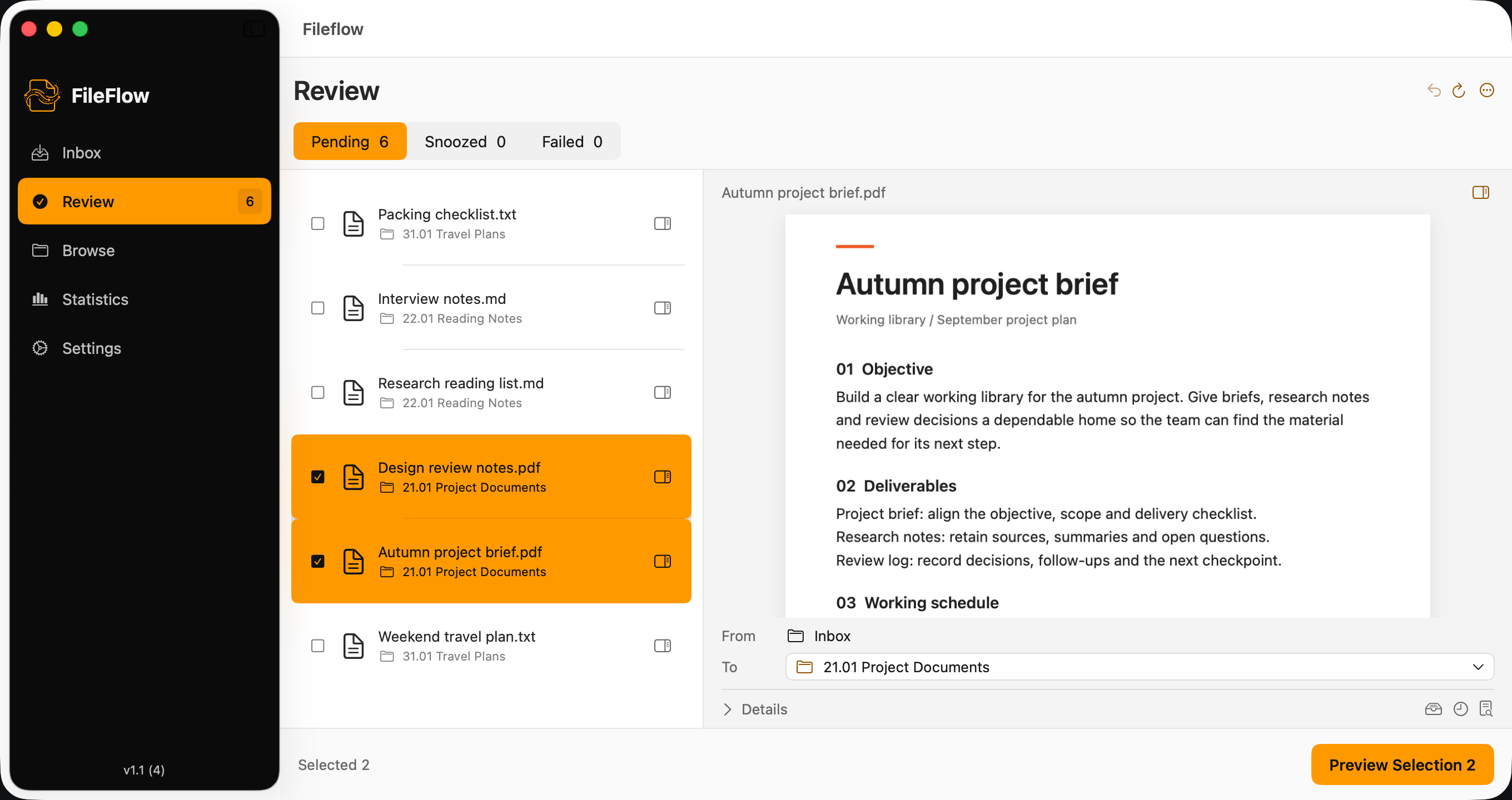
打开 Inbox 并扫描来源目录,选中三个示例文件,点击 Archive to...,选择目标位置并确认。接下来会打开 Review Plan,此时尚未执行整理计划。
4. 把计划看清楚
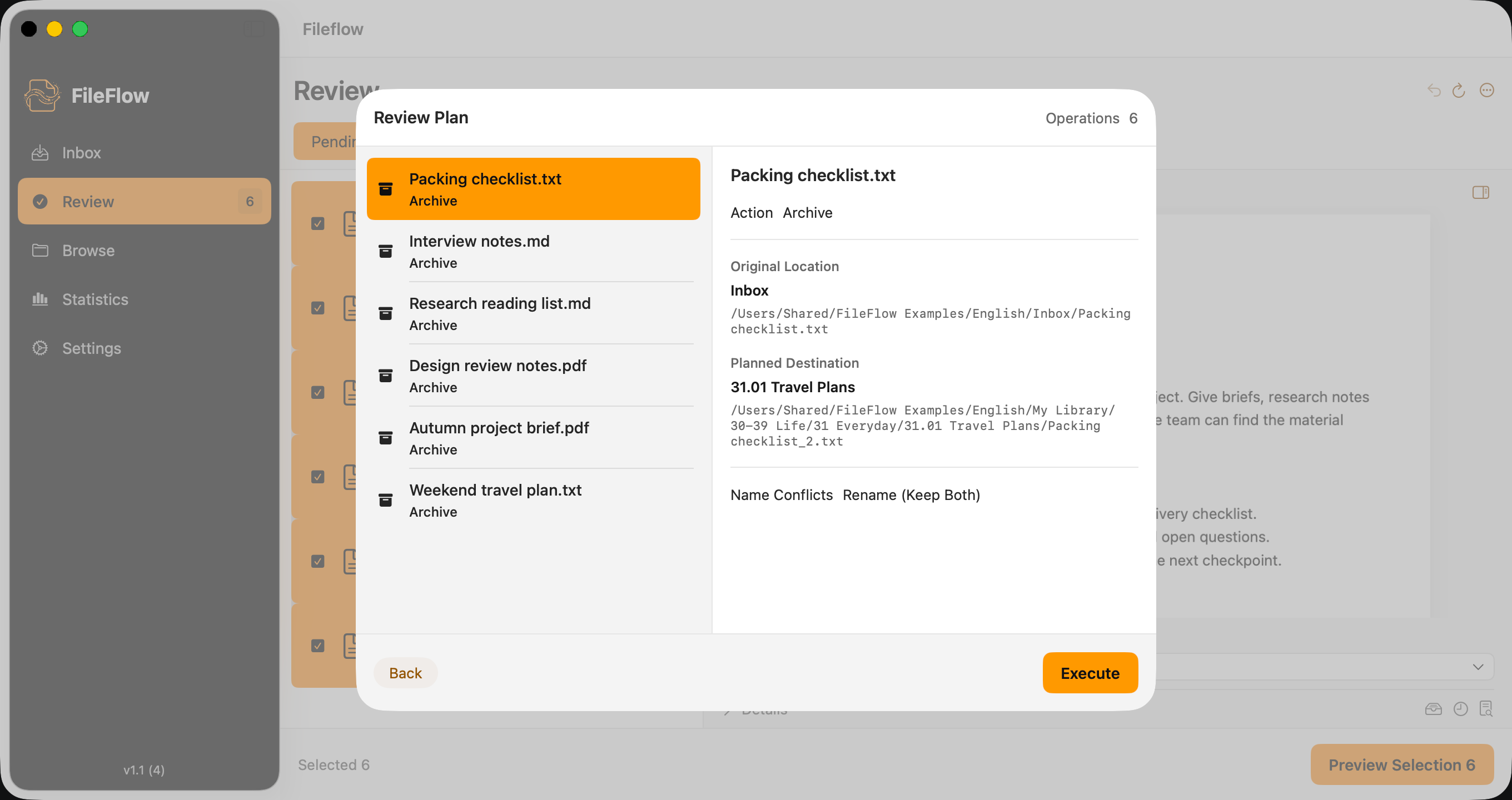
核对选中的文件、完整来源与目标路径,以及重名文件的处理方式。第一次试用不要覆盖已有文件。需要调整时选择 Back 返回;确认正确后,再选择 Execute 执行。即使本次整理能够撤销,也不能找回被覆盖文件的旧内容。
5. 检查实际结果
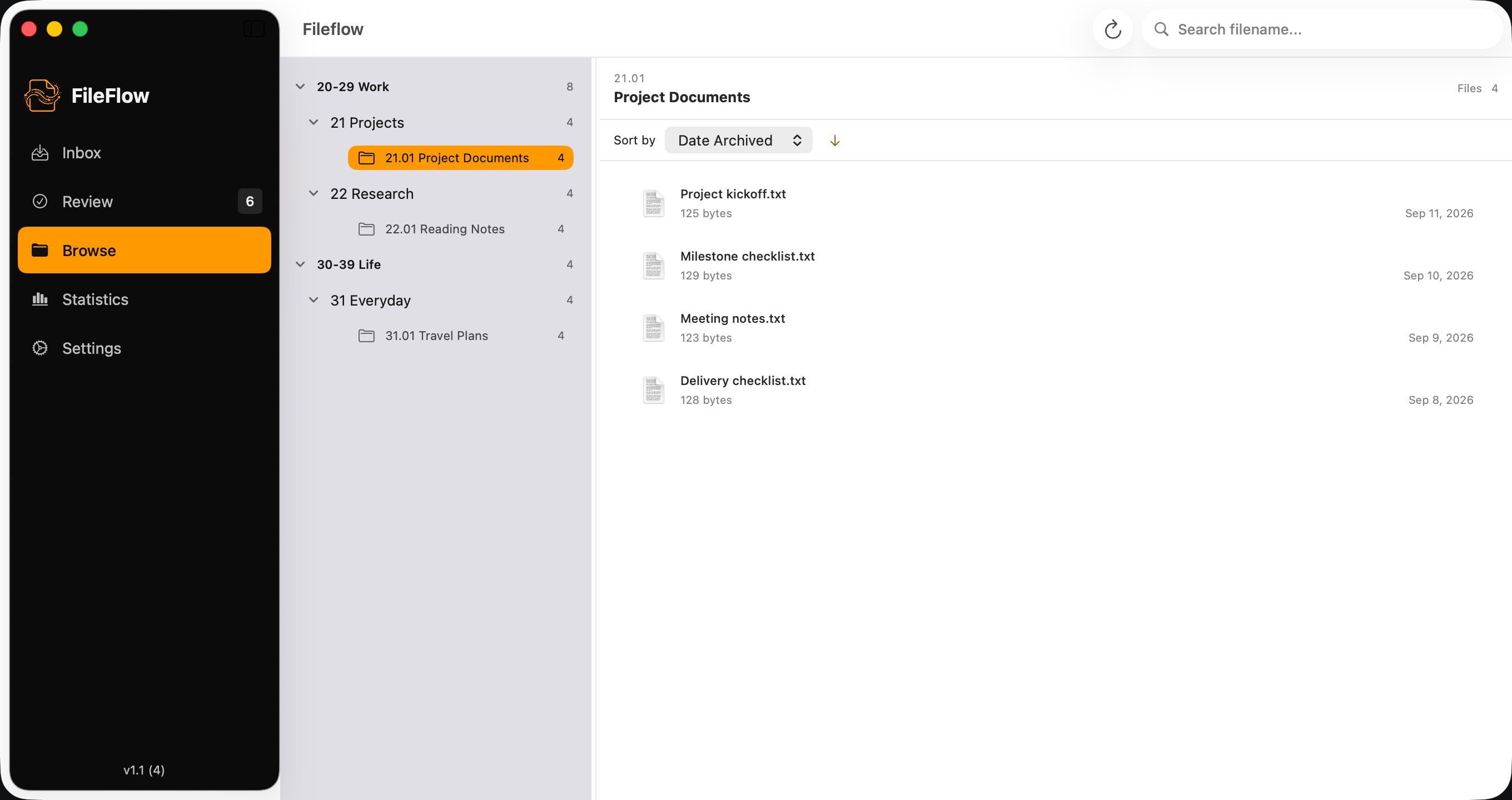
先阅读操作结果,再打开目标目录,确认文件能够正常打开。部分失败不能算作整批成功。目录浏览和统计可以帮助核对,但索引或操作收据本身不能证明每个文件都完整可用。
6. 尝试一次符合条件的撤销
使用最近一次整理可用的撤销入口,并阅读提示。普通归档操作的恢复可能找回来源文件,同时保留归档副本;也可能使用 Recovered 位置或需要手动处理。完成后检查两边的实际文件。如果撤销不可用,先保留文件和元数据,查看具体原因。
7. 需要时,再加入 AI
在设置中配置端点、模型、协议和你有权使用的密钥,验证连接后保存。连接测试成功不代表分类一定正确。发起分类后,逐个审核建议的目标位置,再通过 Preview Selection 查看计划。云端请求会向服务商发送元数据和候选位置,请继续使用不含敏感信息的示例文件。
如果过程被中断
重试前先核对来源和目标文件,目标处可能存在不完整副本。中止或忽略不等于撤销,也不会自动清理残片或恢复文件。不要反复执行被阻止的计划,也不要删除管理数据来绕过提示。保留原始文件和应用报告的恢复信息。
如果根目录或管理数据丢失
先确认原目录或磁盘仍然可用,必要时重新授权。不要把暂时不可访问的目录当成空目录重新初始化。恢复收据可能帮助说明最近操作,但不能重建丢失的文件内容。请找回原位置或使用独立备份。
然后,再多整理一点
看过计划、核对过结果,并理解恢复的实际效果后,再逐步增加文件。不必第一次就整理整个磁盘。